
設計名片、DM、貼紙、海報、包裝盒等印刷品時,印刷廠經常會提醒「記得留出血」,但對於許多第一次接觸印刷的人來說,不僅不知道如何設定出血尺寸,更不明白什麼是印刷的出血(Bleed)?
本次除了介紹「印刷出血是什麼」,也將告訴您沒有預留出血範圍會造成的影響,並教您如何在 Photoshop、Illustrator 中設定出血,幫助你快速完成符合印刷規範的設計檔。
印刷出血(Bleed)是什麼?
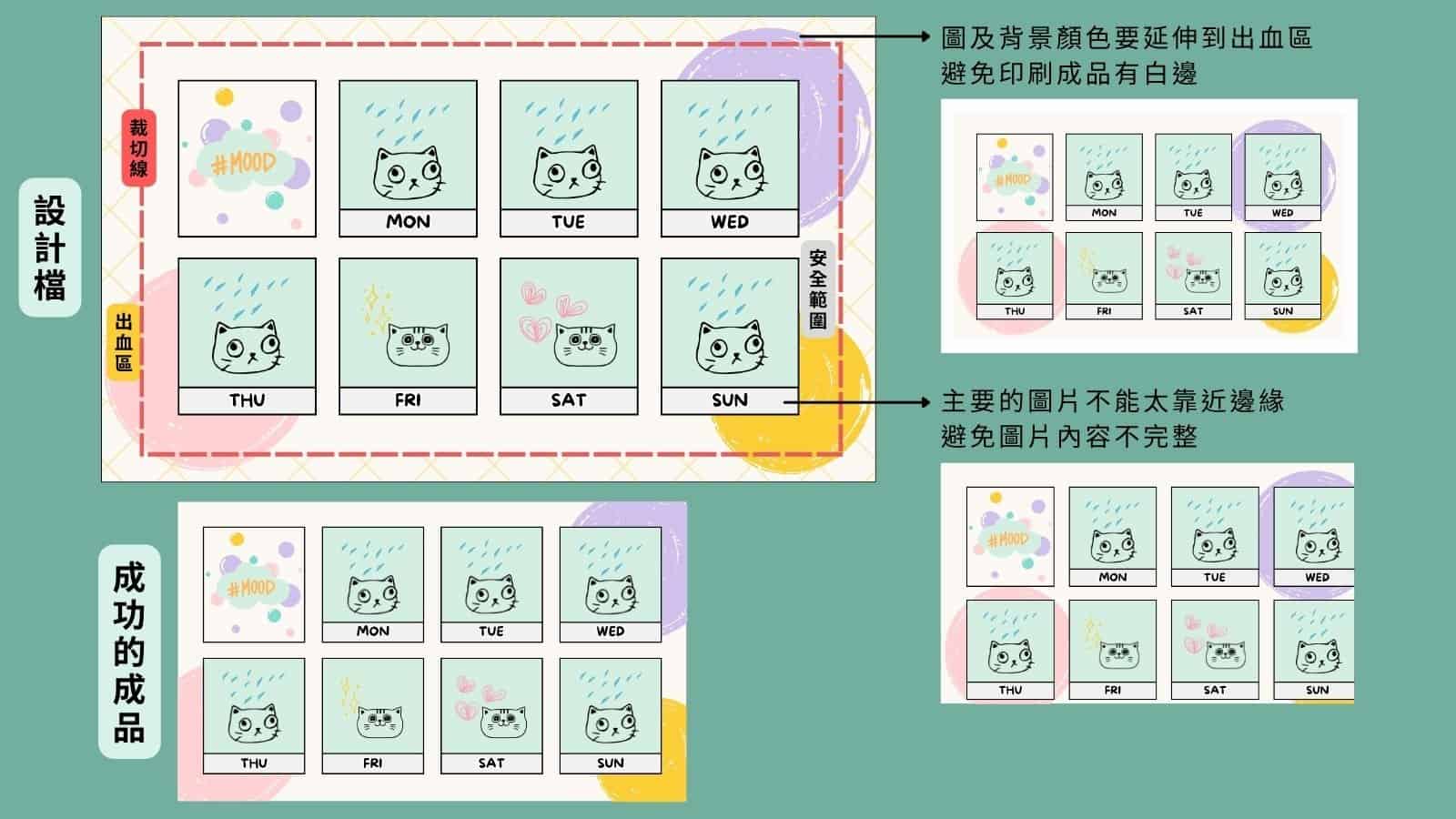
印刷出血區(Bleed)指的是,在印刷品的成品尺寸之外,額外預留裁切的空間,在裁切時會被去除。
舉例來說,名片的成品尺寸通常是 90 × 54 mm,當印刷廠要求四邊各留 2 mm 出血時,提供的設計檔案尺寸就要變成是 94 × 58 mm,但收到的成品,依然會是 90 × 54 mm 。
要特別留意的是,設計的「背景」要延伸到出血區,超過「裁切線(Trim Line)」的範圍,以避免印刷成品有「白邊」,並且文字及主要圖片,要與裁切線(Trim Line)保持適當距離,以避免內容看起來過於壓迫,或是主要的內容被裁切。
影響印刷出血尺寸的 4 個因素
一、印刷品的種類
每個印刷品,都有不同的製作方式,而出血尺寸也會因此有所差異。像是採用合版印刷的名片,屬於尺寸較小、規格固定的印刷品,部分印刷廠商會建議保留 1~2 mm 即可;書冊則因為需考量折紙、裝訂等範圍,可能需要預留 3~5 mm 以上。
二、裁切的方式
有些印刷品是用「機器」進行裁切;有些則是用「刀模、造型、人工」等方式裁切,而這些裁切方式的不同,間接也影響裁切公差(Cutting tolerance)。
換句話說,假設機器裁切誤差是 ±0.5 mm ,那麼人工裁切誤差可能是 ±1.0 mm ,這兩者之間所需要預留的出血尺寸就有所差異。
三、裝訂與後加工方式
像書籍、型錄、相冊等需要膠裝、騎馬釘、精裝的印刷品,除了出血之外,也需要考量書溝、裝訂邊、紙張對折等空間的預留,加上如果有燙金、局部光、打凸、軋型等後加工需求,也會影響印刷出血的尺寸。
四、印刷廠的完稿規範
每家印刷廠所使用的設備、拼版方式、生產流程都不相同,因此印刷要求的出血尺寸,可能略有差異。
建議可直接透過龍德的 LINE 官方帳號線上諮詢專員,在設計之前就先取得「完稿須知、尺寸表、刀模檔」,再進行印刷品的設計,以避免設計完後才因為出血設定不符合,而需要重新再調整、修改。
印刷用 Photoshop、Illustrator 設定出血
印刷出血的設定方式是「四邊各留」,也就是說,如果出血需求是 3 mm ,那個左、右的寬度,以及上、下的高度,都分別需要加上 3 mm 。
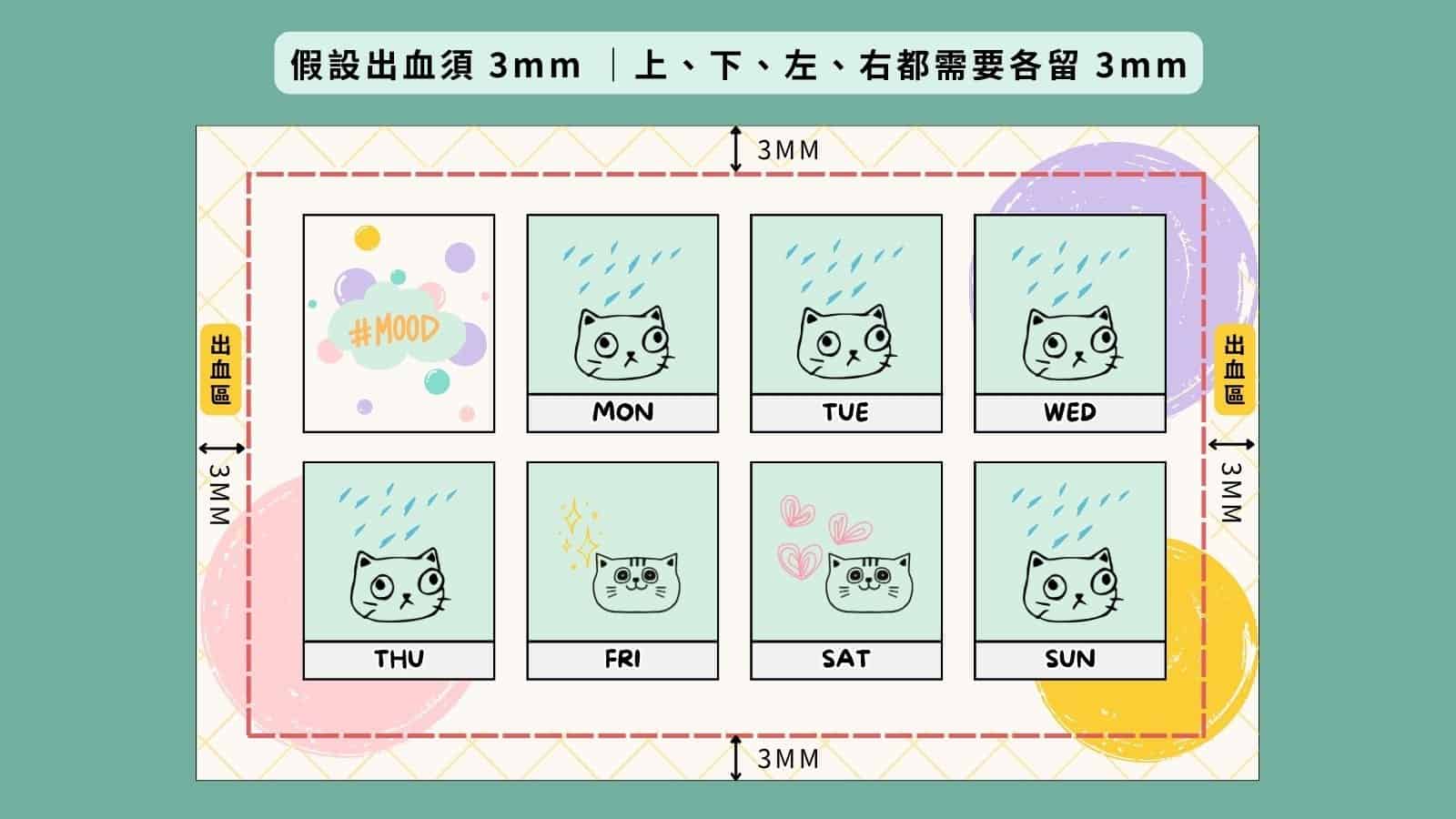
不同的設計軟體,設定印刷出血的方式也不相同,以下我們將說明常見的 Photoshop、Illustrator 兩大類軟體「設定出血」的方式:
Photoshop 設定印刷出血
Photoshop 是在建立文件時,沒有提供獨立的出血欄位,因此需要在建立設計檔時,先把「印刷尺寸+出血數值」,進行設計檔尺寸的設定。操作方式如下:
- 選擇「檔案」,並點選「新增」。
- 「寬度」欄位,輸入「數值(印刷寬度+出血數值×2)」。
- 「高度」欄位,輸入「數值(印刷高度+出血數值×2)」。
- 確認解析度、CMYK RGB 模式等設定,並點選「確認」。
- 選擇上方的「檢視」,點選「顯示」,再點選「參考線」,就能看到「實際裁切位置」及「安全範圍」。
Illustrator 設定印刷出血
Illustrator 在建立文件時,可以直接在「出血」欄位,進行輸入。操作方式如下:
- 選擇「檔案」,並點選「新增文件」。
- 「寬度」及「高度」欄位,填入「數值(印刷尺寸)」。
- 「出血」欄位,「上、下、左、右」各別輸入「數值(出血)」。
- 確認解析度、色彩模式等設定,並點選「確認」。
此外,假如完成設計檔後,發現出血需要進行調整, Illustrator 也可以再次設定:
- 選擇上方的「檔案」,點選「文件設定」。
- 在彈跳出來的視窗中,找到「出血」欄位即可。
印刷出血常見的3大錯誤
一、出血尺寸留過多或不足
如果印刷出血預留不足,裁切時容易露出白邊,或是部分內容被裁切;如果印刷出血預留過多,則可能影響刀模、版面的比例,導致最終的印刷成品不如預期。
因此,建議無論是製作名片、DM、貼紙,還是包裝盒、書冊、提袋,都需要先跟印刷廠確認「完稿規範」,以避免成品不如期望。
二、背景沒有延伸到出血區
出血區最主要是為了「讓裁切有緩衝空間」,因此設計的背景、底色、圖片等,都要延伸到出血區,這樣在進行裁切時,才不會有「露出白邊」的風險。
建議設定好出血尺寸後,在送印之前,再次確認「底色、底圖」是否有超出裁切線之外,並想像裁切線內的內容,是否與自己想要呈現的內容相同。
三、重要內容太靠近裁切線
如果重要內容,太靠近裁切線,即便只有些微的裁切誤差,也可能會導致印刷內容看起來很擁擠,甚至有文字缺角、圖片被切掉等狀況發生。
建議在完成設計後,不只是要確認「內容都在裁切線內」,更要留意裁切線內的內容呈現,是否符合自己的設計想法,以避免印刷後,才發現印刷成品的內容有缺失喔!
各類印刷品的出血尺寸,龍德數位為您把關!
如果您已經瞭解出血的用意,但不確定目前設計的名片、DM、海報、貼紙、包裝盒等印刷品,需要預留多少出血,歡迎聯繫龍德數位科技有限公司,由經驗豐富的印刷專員,協助您確認印刷規格,並提供印刷完稿的須知。
此外,如有包裝盒、特殊造型貼紙等印製需求,龍德也能提供多樣的刀模檔,讓您在進行設計時事半功倍!不必擔心出血設定錯誤,而影響最終印刷品質。
印刷出血的常見問題
Q1:印刷出血一定要留 3 mm 嗎?
不一定。
印刷出血的尺寸,會受到印刷品種類、裁切方式、紙張、裝訂及後加工影響。
像是名片可能只需要 1~2 mm;書冊可能需要 3~5 mm。建議送印之前,甚至是準備開始設計之前,先向印刷廠告知印刷品需求,並請印刷廠評估所需要的印刷出血尺寸,才會是最穩妥的方式。
Q2:裁切線與印刷出血有什麼不同?
裁切線是「預計裁切」的位置,而出血則是「位於裁切線之外」。
也就是說,印製出來的成品,會根據裁切線進行裁剪,在完成裁剪後,出血區不會出現在成品上。
Q3:沒有設定印刷出血會怎樣?
印刷成品可能會有白邊或缺失。
不只是印刷成品邊緣會露出白邊,當重要內容太靠近裁切線,或超出裁切線範圍時,也可能導致文字、圖片內容不完整。
Q4:白色背景也需要設定出血嗎?
如果是採用白色背景,並且沒有其他色塊、圖片等設計,通常就能避免白邊。
不過,沒有設定出血,最終收到的印刷成品,也會跟設計檔有落差感喔!建議還是要設定出血,以確保印刷品的呈現的效果符合預期。